いくつもの用事を
調べもの、文章の下書き、計画づくり。複数の用事をまとめて頼めます。
初心者向けオフ会
dotsと、やりたいことが
動き出す毎日へ。
日々の用事も、やりたいことも。

一緒に、ひとつずつ。
今日のゴール
01 dotsの特徴
dotsは、ChatGPTの中で相談から作業まで一緒に進める相手です。最初に簡単な自己紹介をして、何を頼めるか見てみましょう。
調べもの、文章の下書き、計画づくり。複数の用事をまとめて頼めます。
前の相談を踏まえ、進み具合や優先順位を見ながら、継続する用事を進めます。頼んでおいた調べものや準備は、会話していない間も進められます。
アプリで依頼や追加修正を伝えられます。チャットでも通話でも相談できます。
dots専用のコンピューターで、調査や資料づくりなどの作業を進められます。
これまでの会話や、つないだアプリの情報をもとに、次に確認するとよさそうなことを提案することもあります。
架空の例予約メールでは所要2時間、カレンダーは1時間枠。違いに気づいたら、この後の予定と重ならないかを知らせる、といった使い方です。
つなぐアプリや、どこまで任せるかは自分で選べます。
情報が足りないときや、本人の判断・承認が必要なときは、確認を求めます。情報不足・判断待ち・利用上限などで、作業が止まることもあります。
すべての違いや問題に気づく保証はありません。できた内容や日付・数字を確かめ、予定を変更するかは自分で判断しましょう。
調べ物や資料づくりなど、時間のかかる用事も頼めます。例えば『お出かけ先を三つ調べて、比べられるようにまとめておいて』と伝えると、あなたが別のことをしている間も作業を進めます。あとから『予算を変えて探して』と相談したり、『いったん止めて』と伝えたりできます。あなたの確認が必要になったときは、お知らせします。
作業は、利用枠・権限・接続状況・承認待ちなどで止まることがあります。進行と結果を確認しましょう。
自分のPCがオフでも、クラウドで進められる作業があります。
PC内のファイルやアプリを扱うには、自分のPCの接続が必要です。使用中はオンラインで、ChatGPTアプリを開いておきます。
クラウドと自分のPCは別の環境です。アプリやサービスの接続は、必要になったときに行えます。
02 始め方
スマホやパソコンで始める流れと、名前・キャラクターの選び方を紹介します。今日は見学だけでも大丈夫です。
最新版のChatGPTモバイルアプリ(iOS・Android)や、Mac・WindowsのChatGPTアプリ、またはパソコンのブラウザからdotsを作れます。画面の案内に沿って始めましょう。
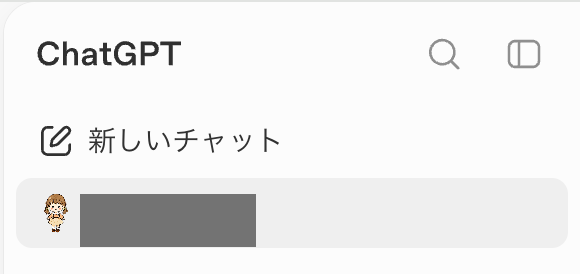
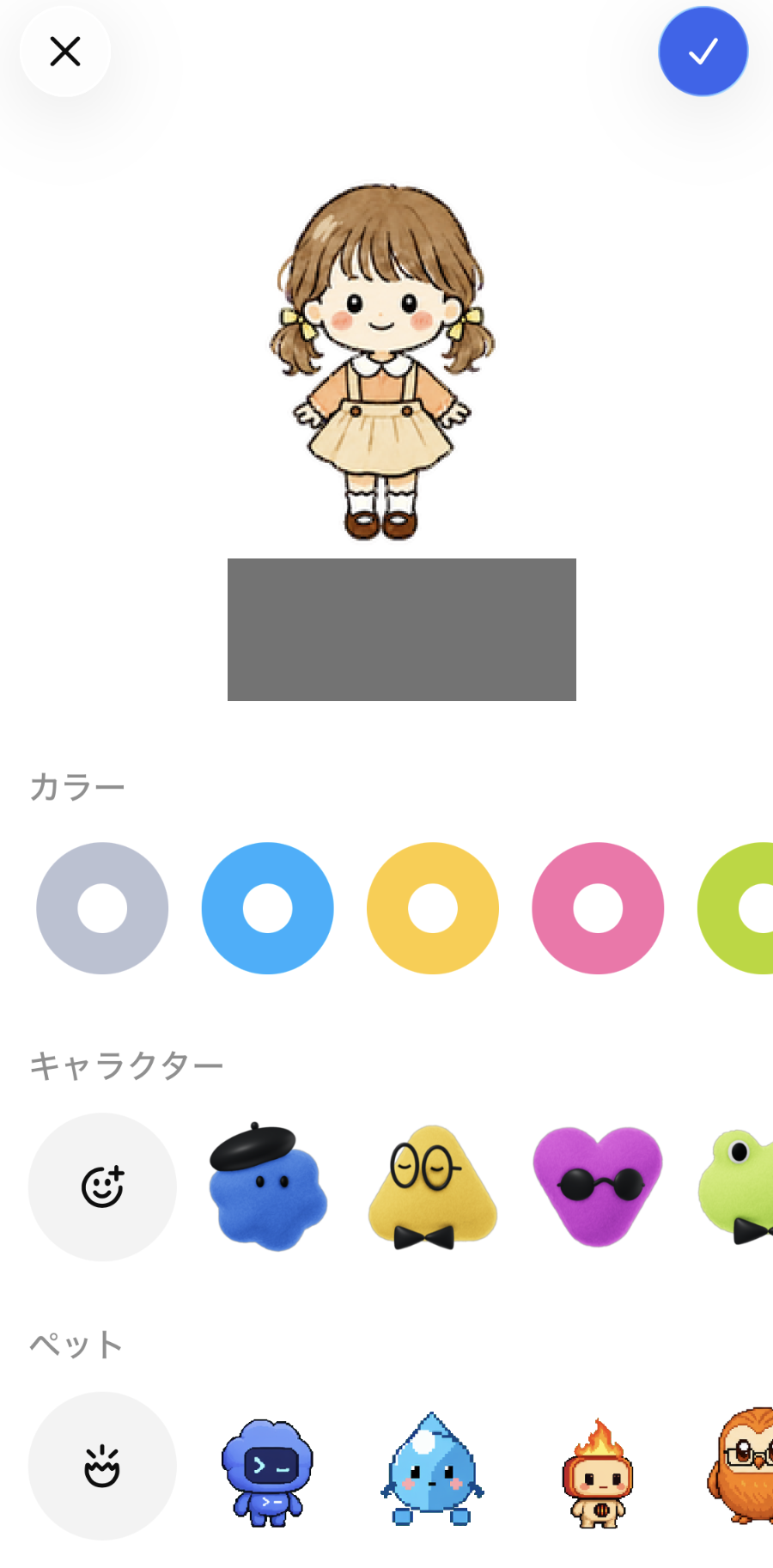
好きな名前を付け、用意されたキャラクターを選びます。名前や色・姿は、あとから変更できます。ペットを作ることもでき、会話の音声も選べます。
作成後、スマホで利用できる状態になったら、同じアカウントでChatGPTアプリを開き、dotsと会話します。
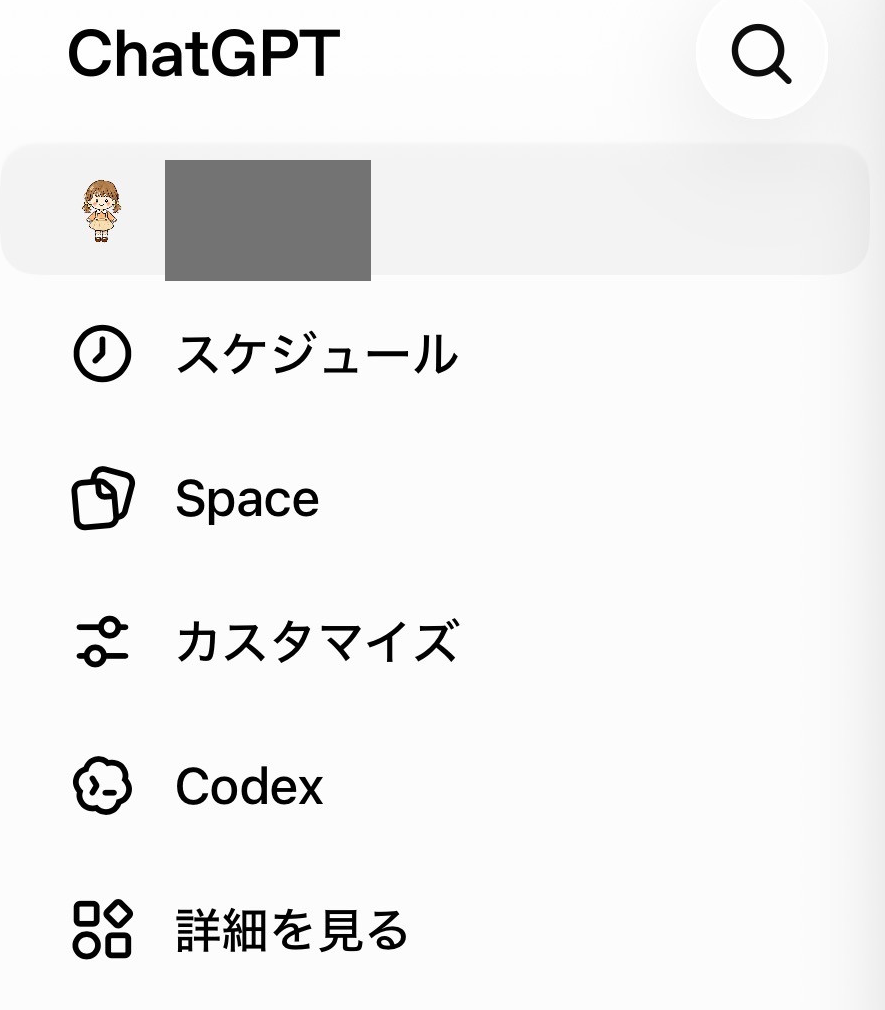
スマホではChatGPTアプリを使います。スマホのブラウザ版には対応していません。
出典:この説明ページ用に主催者が提供した実スクリーンショット。画像を押すと大きく見られます。表示は端末や更新により変わります。
すでに作成済みなら、一覧から自分のdotsを開きます。初回作成をやり直す必要はありません。
名前や色・姿をあとから変えるときは、dotsのメニューを開き、「自分の dot を編集」を選びます。

利用できるアカウントや提供状況を確認しましょう。このページでは、スマホやパソコンで始める方法を紹介しています。
当日は主催者の画面を見るだけで参加できます。契約や接続の設定を急いで行う必要はありません。
始め方の公式ガイド(日本語) ↗03 チャット・通話
主催者のチャットや通話を見ながら、気になる例を一つ選んで話してみましょう。
まずは、話してみたいことを一つ。例文をコピーして、dotsとの会話に貼り付けて使えます。
迷ったら、この例から
行き先や日数、予算が決まっていなくても、相談しながら考えられます。

旅行の相談に乗って。まず、行きたい場所や日数、予算を一つずつ聞いて、一緒に計画を考えて。
短い英語でやり取りしながら、少しずつ練習できます。

英会話の先生役になって。初心者向けに、旅行先のお店での短いやり取りを練習したい。まず、やさしい英語で一つ質問して。
質問に答えて、伝わりやすく話す練習ができます。
面接の練習相手になって。まず、どんな仕事の面接か聞いてから、質問を一つずつ出して。答えたら、伝わりやすくするヒントを教えて。
写真と会話から、商品名や説明文の下書きを考えます。
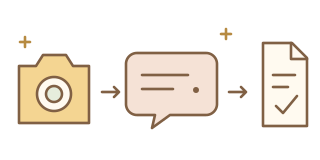
不用品の出品準備を手伝って。商品の写真から、商品名と説明文の下書きを考えて。足りない情報は聞いてね。
説明の順番や、聞き手から出そうな質問を考えます。
プレゼンのリハーサル相手になって。まず、テーマと聞き手、持ち時間を聞いて。話したら、わかりにくいところや、聞き手から出そうな質問を教えて。
選んだ例を、チャットや音声で伝えます。
質問されたら答え、希望と違うところがないか確かめます。
「もっとゆっくり」「予算を抑えて」など、変えたいことを伝えます。
旅行なら、こんな続け方も「移動を少なくして、もう少しゆったりした予定にして」
写真から出品文の下書きを作る流れです。メルカリとの連携は不要で、実際の出品はしません。
出品したい商品の写真を添えます。写真だけでわからないことは、会話で補います。
最初の依頼例
これを出品したいので、商品名と説明文を考えて。状態について足りない情報があれば聞いてね
使用状況や傷など、不明なことについて質問されたら、答えて確認します。
商品名・説明文の下書きを本人が確認します。確認後、メルカリにコピーして使えます。この実演は下書きまでで、実際の出品はしません。
dotsには、出品の準備を続けて相談できます。今日は説明文、あとで写真の確認、質問が来たら返事の下書き。同じ相手に、これまでの話を踏まえて相談していけます。
届いた質問は、自分でdotsに共有して相談します。
追加で聞く例この商品の出品準備、次に私が確認することは何?

出典:主催者提供の実スクリーンショット。画像を押すと大きく見られます。
通話中も、文字で追加の内容を伝えられます。通話を終えても、依頼済みの作業が続く場合があります。作業を止めたいときは、その希望を伝えましょう。
このページの依頼文は説明用の例です。実際の返答は当日の画面で確認します。
あとから言い直しても大丈夫。
04 ダッシュボード
進み具合と、次にすることをひと目で見渡す。いくつもの用事を整理するダッシュボードを見てみましょう。
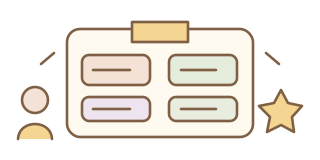
架空データの見本です。dotsの標準画面や、実際の作業状況を写したものではありません。
5件を表示
この分類の用事は、まだありません。
自分がすること
下書きを確認dotsに商品名・説明文の下書きを頼み、本人が確認する場面の架空の見本です。実際の出品はしません。
自分がすること
希望を整理旅行の希望を自分で考える場面の架空の見本です。予約や支払いは行いません。
dotsが進めること
下書き作成中本人が共有した内容からメールの下書きを整える場面の架空の見本です。メールの読み取りや送信は行っていません。
dotsが進めること
候補を比較中条件に合わせて商品を比較する場面の架空の見本です。購入は行いません。
保留中
いったん保留写真の整理方法を後で考える場面の架空の見本です。写真へのアクセスや整理は行っていません。
今、あなたと一緒に進めていることを、一覧で見られるダッシュボードにしてください。『自分がすること』『dotsが進めること』『保留中』『完了』に分けて、それぞれ何件あるかも表示してください。スマホでも見やすいページにしてください。
この見本の状態は自動で変わりません。実際のダッシュボードを使うときは、更新したい内容やタイミングも伝えます。
05 質問・情報交換
気になったことや、自分なら頼みたいことを話してみましょう。聞くだけの参加も歓迎です。
「こんなことも頼める?」
「最初は、これを試したい」
最初のひと言の例
やりたいことがいくつかあるんだけど、一緒に整理してくれる?
もっと知りたい方へ
利用できるプランや連携について。読みたい項目だけ開けます。
個人向けはChatGPT Pro(Pro 100・Pro 200・Pro 500)が対象です。欧州経済領域・スイス・英国以外に住む、18歳を超えるユーザーへ段階的に提供されています。
Business PremiumはChatGPTの対応地域全域で利用できます。Enterprise(Edu・Healthcareを含む)は、ワークスペース管理者がベータ版を有効にする必要があります。
対象のプランでも、アカウントに機能が表示されるまで時間がかかる場合があります。ご自身のアカウントとワークスペースで確認してください。
最初のdotは、Proプランの料金に含まれます。
公式は、提供開始後の最初の1か月は利用上限を拡大すると案内しています。「個人の利用開始から30日間、すべて無制限」とは確認できていません。
サービスの金額・税込総額・更新条件は購入画面で確認できます。
必要なアプリだけを接続すると、その情報を使った確認や下書きにも広げられます。今日は接続の設定を行わずに試せる例を使います。
接続しただけですべてを常時確認するとは限りません。対象・確認してほしいタイミング・通知の希望を伝えましょう。送信や公開などは、内容と相手を確認します。
個人情報、会社の情報、ほかの人の写真や情報は慎重に。
公開・送信・購入は、内容・相手・金額などを本人が確認しましょう。
日付、数字、料金、出典などは間違うことがあります。大切な判断の前には元の情報を確認してください。
資料確認日:2026年10月13日。サービスの仕様・料金・提供状況は変わる場合があります。
日本語の公式資料を中心に、dotsの特徴・導入・利用条件を確認しています。モバイルでの新規作成については、2026年10月23日の公式案内を確認しています。掲載した実画面は、作成済みdotsの操作例です。